WordPress Vodič za klijente: Kako samostalno upravljati svojom web stranicom
WordPress je jedan od najpopularnijih sustava za izradu web stranica na svijetu – i to s razlogom. Fleksibilan je, jednostavan za korištenje i omogućuje vlasnicima web stranica da sami upravljaju sadržajem bez potrebe za programerom za svaku sitnicu.
Ako ste nedavno dobili novu WordPress stranicu ili planirate izradu web stranice, važno je znati kako samostalno upravljati osnovnim stvarima: mijenjati tekstove, dodavati slike, objavljivati blog članke i održavati stranicu sigurnom i ažurnom.
U ovom vodiču pokazat ćemo vam korak po korak kako koristiti WordPress kao klijent – jednostavno, jasno i bez tehničkog žargona.
Sadržaj
1. Kako se prijaviti u WordPress administraciju
Svaka WordPress stranica ima administratorski dio gdje upravljate sadržajem. Najčešće mu pristupate putem adrese:
vasadomena.com/wp-admin
Međutim, kao sigurnosna praksa mnogi administratori koriste dodatke poput WPS Hide Login koji mijenjaju standardnu prijavnu adresu. U tom slučaju prijava možda neće biti dostupna preko /wp-admin, već preko prilagođene adrese kao što su:
vasadomena.com/administracijavasadomena.com/loginvasadomena.com/prijava
Zato je važno da od developera ili agencije dobijete točan link za prijavu, korisničko ime i lozinku.
Nakon uspješne prijave otvara se Dashboard – kontrolna ploča vaše stranice.
Što ćete vidjeti u administraciji?
- Objave – blog članci i novosti
- Stranice – početna, o nama, kontakt i ostale stranice
- Mediji – slike, PDF datoteke i video sadržaji
- Komentari – komentari korisnika (ako su uključeni)
- Izgled – tema, izbornici, widgeti
- Dodaci – pluginovi
- Korisnici – korisnički računi
- Postavke – opće postavke stranice
2. Kako promijeniti tekst na stranici
Jedna od najčešćih stvari koju klijenti žele napraviti je promjena teksta.
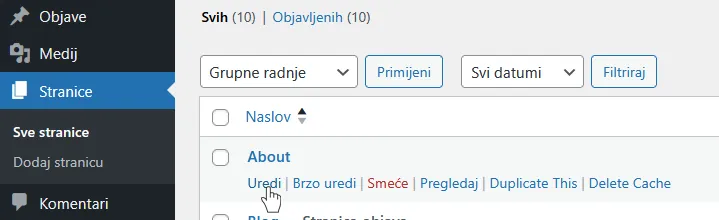
Koraci:
- Kliknite na Stranice
- Odaberite stranicu koju želite urediti
- Kliknite Uredi
- Promijenite sadržaj
- Kliknite Spremi
Savjet:
Prije spremanja pregledajte stranicu kako biste provjerili izgled na mobitelu i desktopu.
3. Kako dodati ili promijeniti slike
Vizualni sadržaj je ključan za profesionalan dojam.
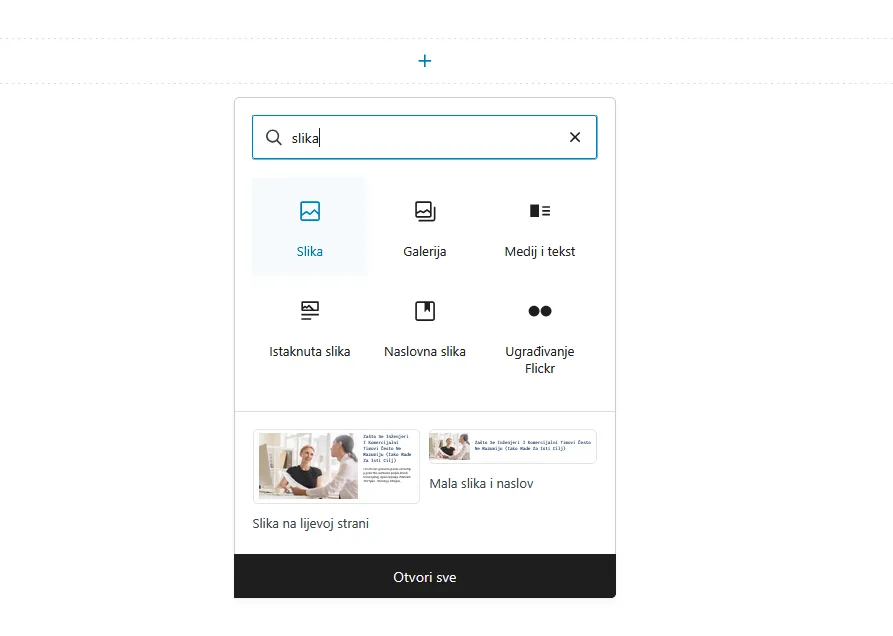
Dodavanje slike:
- Otvorite stranicu ili objavu
- Kliknite na blok Slika
- Odaberite Prenesi
- Uploadajte sliku
- Spremite promjene
Najbolje prakse za slike:
- Koristite kvalitetne fotografije
- Uvijek ispunite “Alt tekst” za svaku sliku koju učitate radi bolje pristupačnosti i SEO-a.
- Uvijek komprimirajte slike prije učitavanja (WebP format je danas standard)
- Koristite opisne nazive datoteka
Primjer:frizerski-salon-zagreb.jpg
4. Kako napisati novu blog objavu
Blog je odličan za SEO i privlačenje novih klijenata.
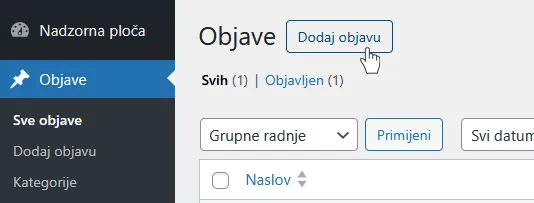
Koraci:
- Kliknite Objave > Dodaj novu
- Unesite naslov
- Napišite sadržaj
- Dodajte naslovnu sliku
- Odaberite kategoriju
- Kliknite Objavi
Primjeri korisnih blog tema:
- Kako odabrati najbolju uslugu
- Najčešća pitanja klijenata
- Trendovi u vašoj industriji
- Savjeti i vodiči
5. Kako ažurirati kontakt podatke
Promjena broja telefona, emaila ili radnog vremena je jednostavna.
Ovisno o načinu izrade stranice, kontakt podaci se mogu nalaziti:
- Na kontakt stranici
- U footeru
- U widgetima
- U postavkama teme
Ako niste sigurni gdje se uređuju, zamolite developera da vam pokaže jednom – kasnije ćete to raditi sami u minuti.
6. Kako održavati WordPress sigurnim
Sigurnost je važna jer WordPress stranice mogu biti meta napada ako se ne održavaju.
Osnovna pravila:
Redovito ažurirajte:
- WordPress core
- Temu
- Pluginove
Koristite jaku lozinku:
- Velika i mala slova
- Brojevi
- Simboli
Radite backup:
Idealno automatski backup jednom dnevno ili tjedno.
Instalirajte sigurnosni plugin:
Primjeri: Wordfence, Solid Security, Sucuri
7. Što ne dirati bez stručne pomoći
Iako WordPress omogućuje puno toga, neke stvari je bolje prepustiti stručnjaku:
- Kod stranice
- CSS stilovi
- PHP datoteke
- Baza podataka
- SEO tehničke postavke
- Migracije hostinga
- Brzina stranice i caching
Ako niste sigurni – pitajte prije nego kliknete.
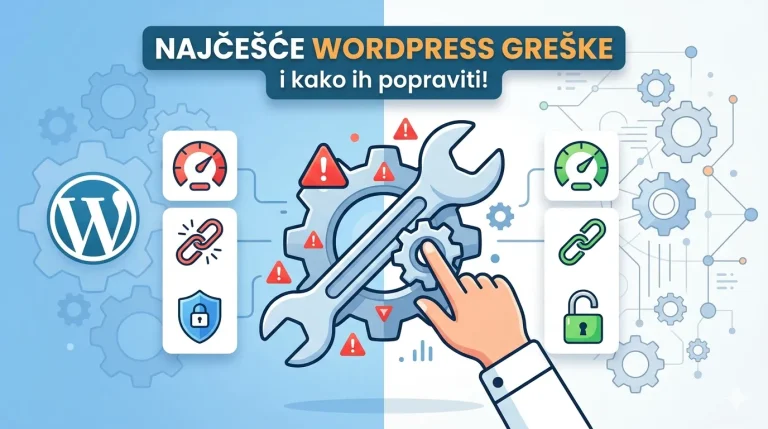
8. Najčešće greške klijenata
1. Brisanje pluginova bez provjere
Može srušiti funkcionalnost stranice.
2. Upload prevelikih slika
Usporava stranicu.
3. Neažuriranje sustava
Povećava sigurnosni rizik.
4. Previše dodataka
Može usporiti web stranicu.
5. Mijenjanje dizajna bez plana
Narušava korisničko iskustvo.
9. Kada angažirati stručnjaka?
Samostalno možete raditi svakodnevne promjene, ali stručna pomoć je pametna kada trebate:
- Novi dizajn
- SEO optimizaciju
- Više upita s web stranice
- Bržu stranicu
- Integracije s CRM-om
- Automatizaciju procesa
- Online trgovinu
- Napredne funkcionalnosti
10. Zaključak
WordPress je odličan alat jer vam daje kontrolu nad vlastitom web stranicom. Kada naučite osnove, možete sami uređivati sadržaj, objavljivati novosti i održavati stranicu aktivnom bez čekanja developera za svaku promjenu.
Najvažnije je znati razliku između jednostavnih zadataka koje možete raditi sami i tehničkih stvari koje je bolje prepustiti stručnjacima.
Ako želite WordPress stranicu koja je jednostavna za upravljanje, brza i optimizirana za rezultate, MasteryMesh vam može pomoći.
FAQ
Koliko je teško koristiti WordPress?
Za osnovne zadatke vrlo jednostavno. Većina korisnika nauči osnove u jednom danu.
Mogu li sam uređivati tekstove i slike?
Da, upravo je to jedna od najvećih prednosti WordPressa.
Trebam li developer za svaku promjenu?
Ne. Za sadržajne promjene uglavnom ne trebate.
Koliko često trebam raditi update?
Preporučuje se redovito – barem jednom mjesečno ili čim izađu sigurnosna ažuriranja.
Je li WordPress siguran?
Da, ako se pravilno održava, koristi kvalitetan hosting i redovito ažurira.